
本ページではNW LABで必要になるLinuxの環境構築について解説します。
前提条件
下記の記事でまとめた仮想環境が作成済みであること。
[TODO リンク貼り付け]
構築手順
Ubuntuのイメージの取得
本サイトではUbuntuを用いてContainerlabのSetupを行う方法を紹介します。
まずは下記サイトより、Ubuntuのイメージを取得します。
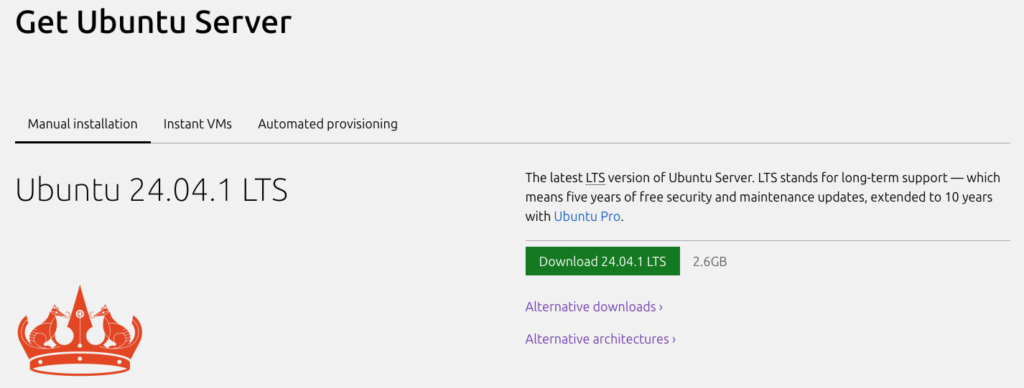
サイトにアクセスしたら上部の Get Ubuntu > Server を選択し、Get Ubuntu Serverのページにアクセスします。
本サイトでは本記事作成時のLTS Versionである Ubuntu 24.04.1 LTS を利用します。
Download 24.04.1 LTS もしくは Alternative downloads よりダウンロードしてください。ubuntu-24.04.1-live-server-amd64.iso がダウンロードできればOKです。
仮想マシンの作成
次にダウンロードしたイメージからUbuntuをインストールします。
実際に仮想マシンとしてUbuntuを動かす環境が必要です。
- Oracle VirtualBox
- VMware Fusion Pro
私は 自宅のProxmox で実行する環境を整えています。
個人の環境に合わせて下記を参考にしてください。
Imageを選択する際は先ほどダウンロードした ubuntu-24.04.1-live-server-amd64.iso を選択してください。
[TODO リンク貼り付け]
[TODO リンク貼り付け]
Ubuntuのインストール
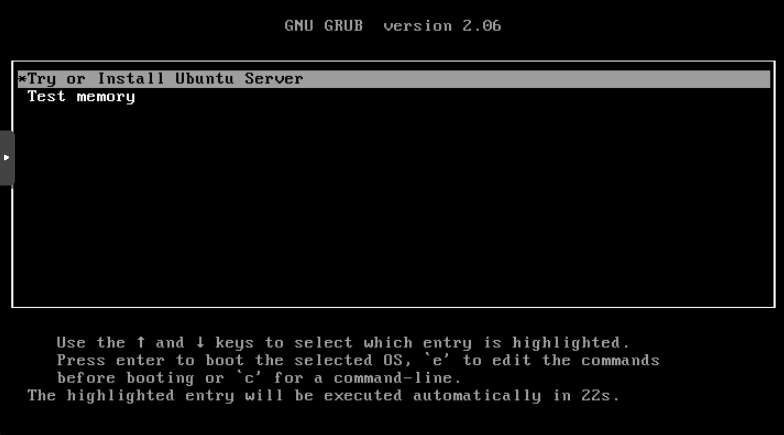
イメージとしてUbuntuを選択した状態で起動すると下記の画面から開始します。
そのままEnterを押せばOKです。
LanguageはEnglishでOK
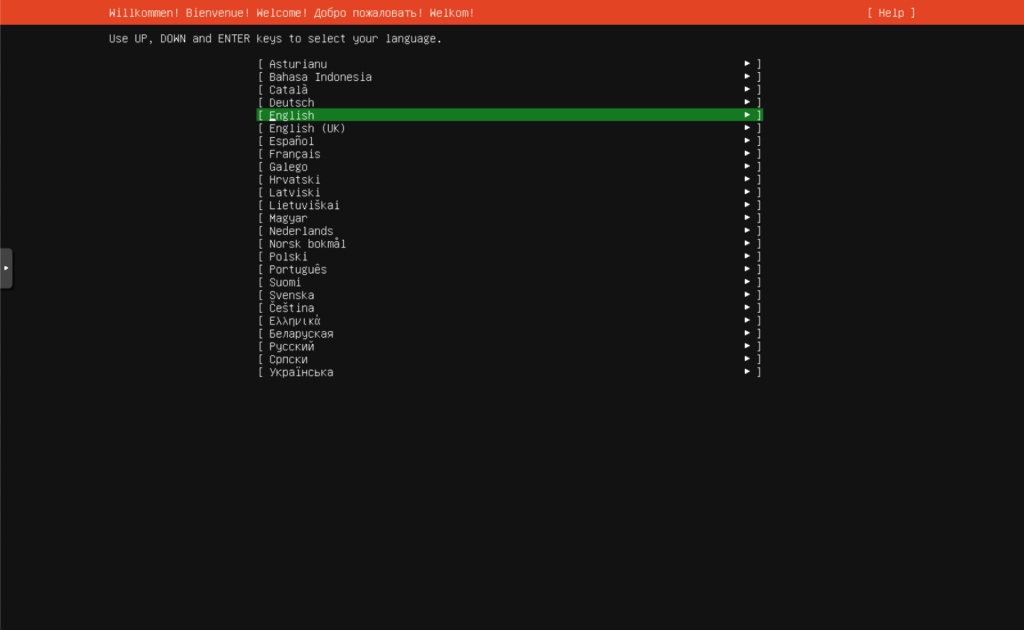
Keyboard Layoutは個人の環境に合わせる。 Japanese を選択

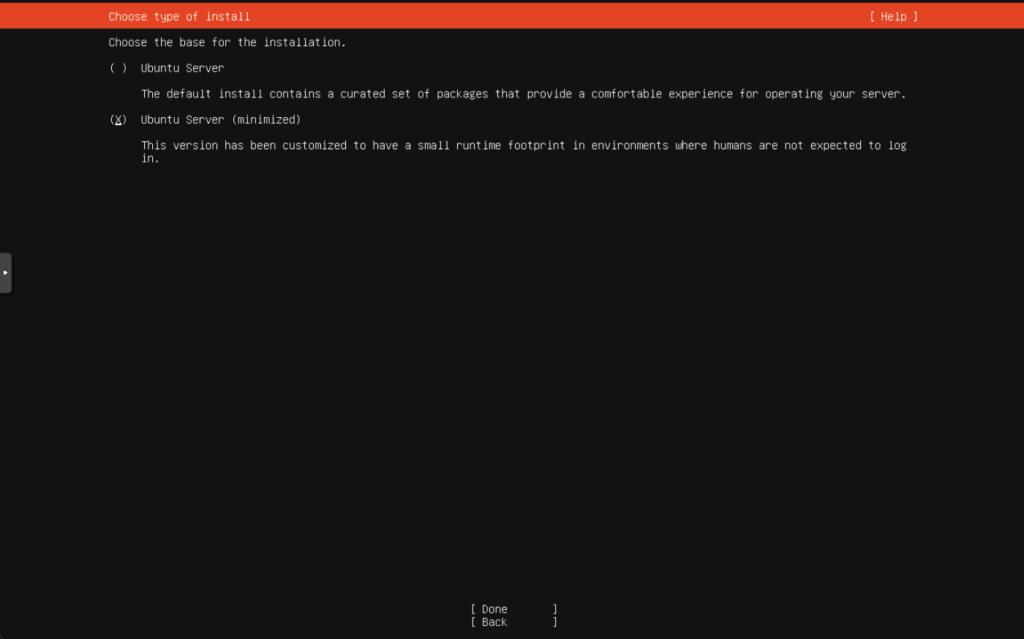
矢印キーで動かし、スペースキーでチェックをつける
Ubuntu Server (minimized)を選択
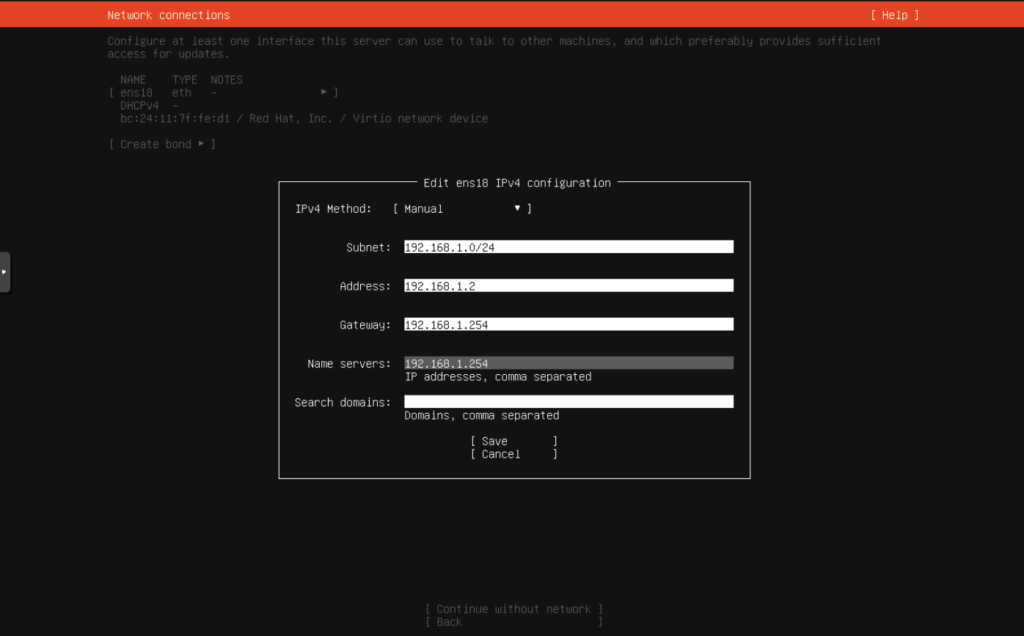
IPアドレスの設定を行う
DHCPv4で問題ない人は良いが、固定IPにしたい人はManualを選択した上で家のネットワークに合わせた設定を入れる
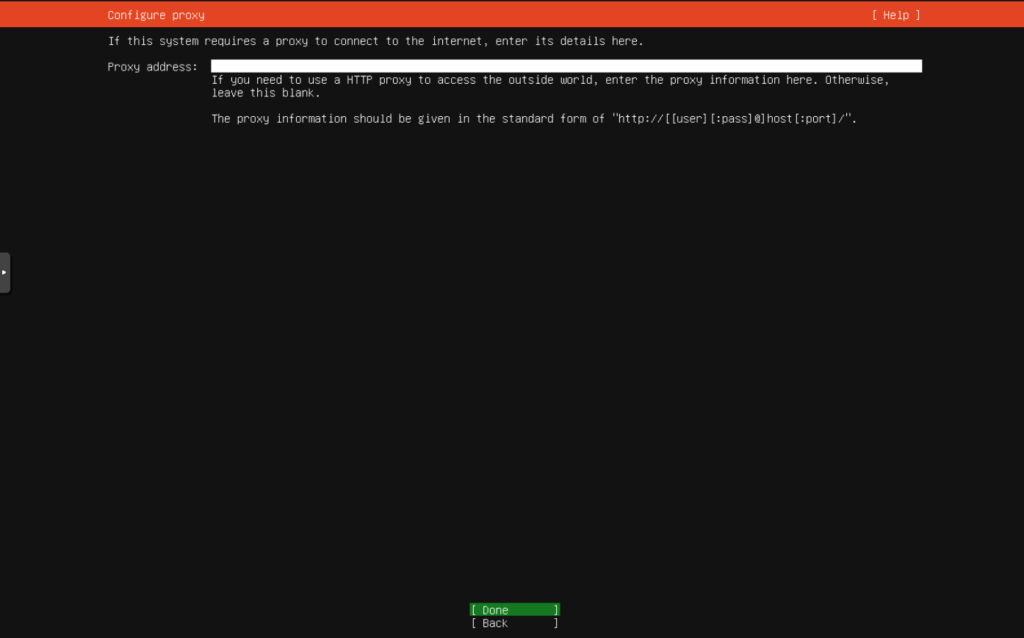
そのまま進む
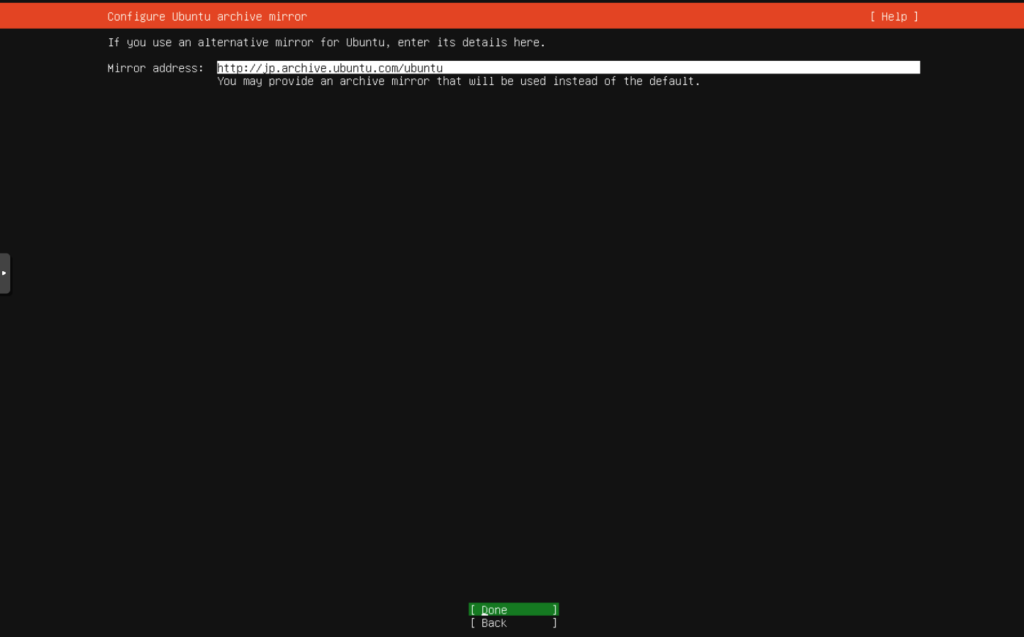
そのまま進む
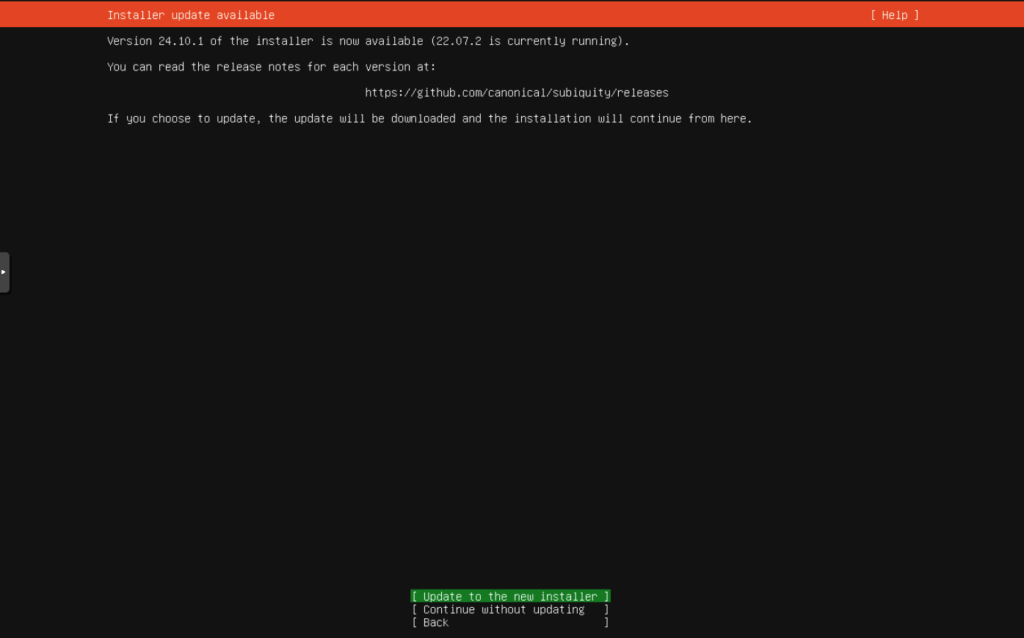
Update to the new installer を選択した
Diskについては個人の環境に依存するが、特に変更なく進む
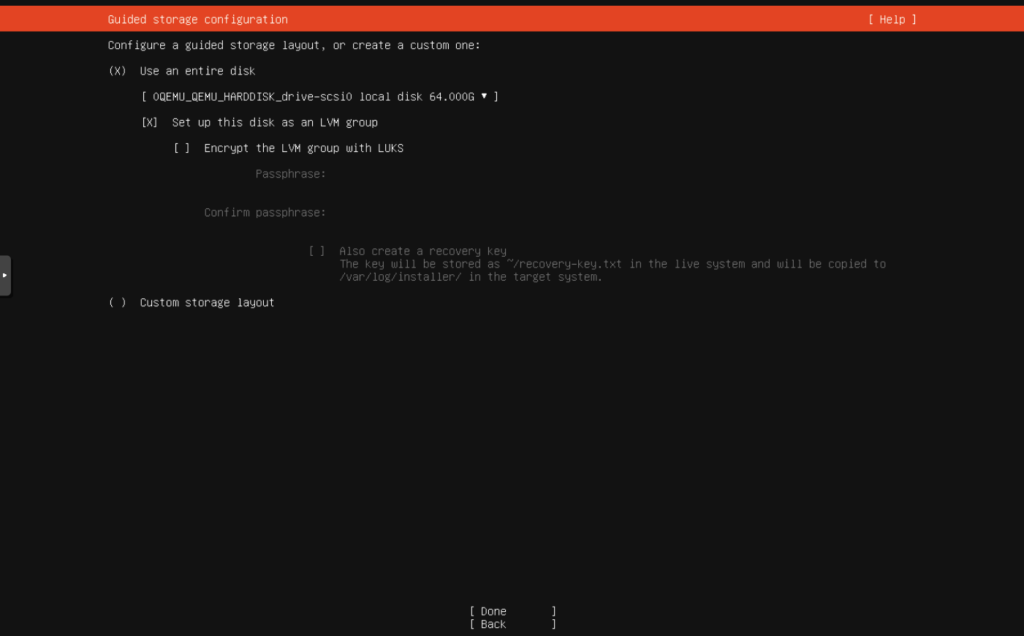
そのまま進む
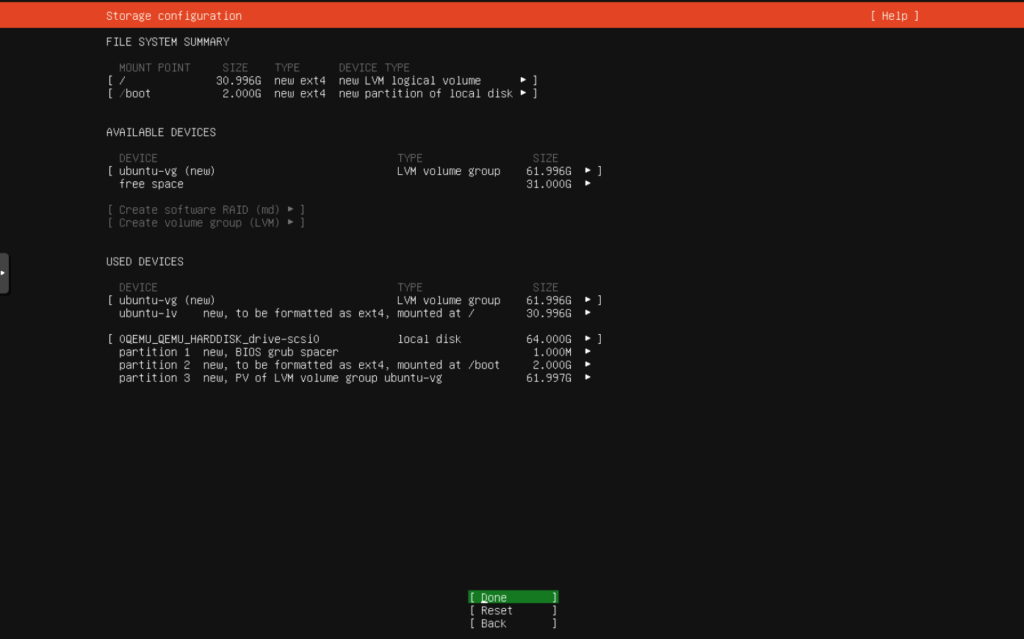
ユーザー名とパスワードを設定する。 SSHの時に利用する

そのまま進む
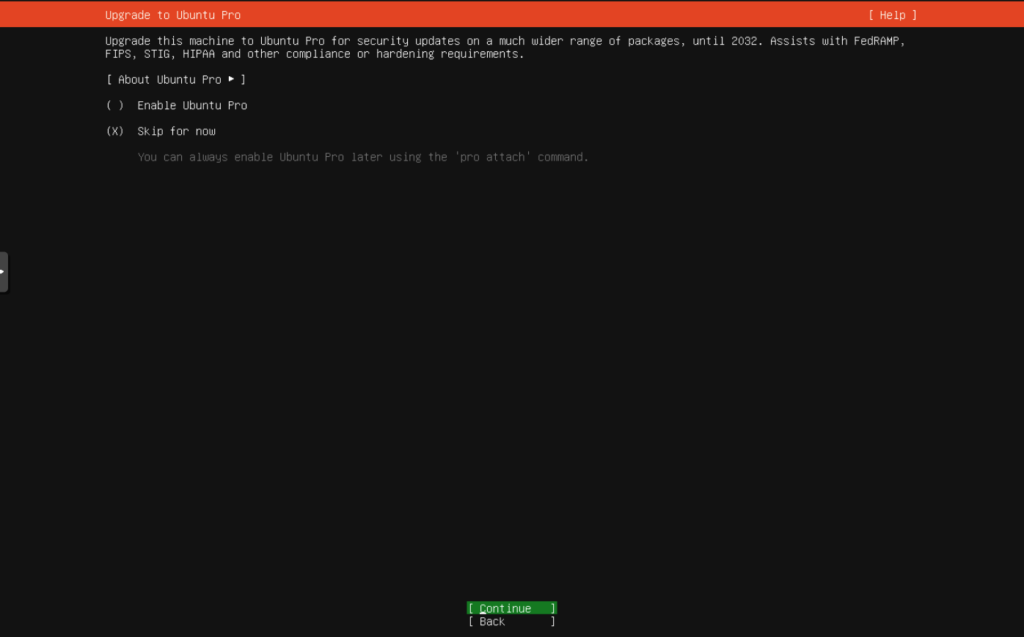
Install OpenSSH Server にチェックをいれる
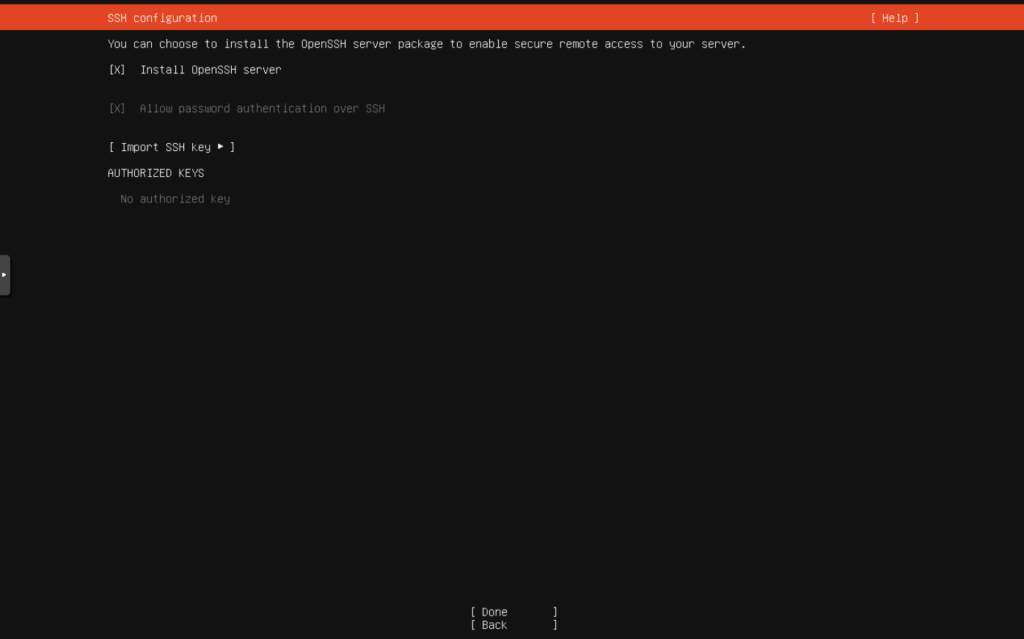
そのまま進む (画像ではdockerにチェックが入ってますが不要です)
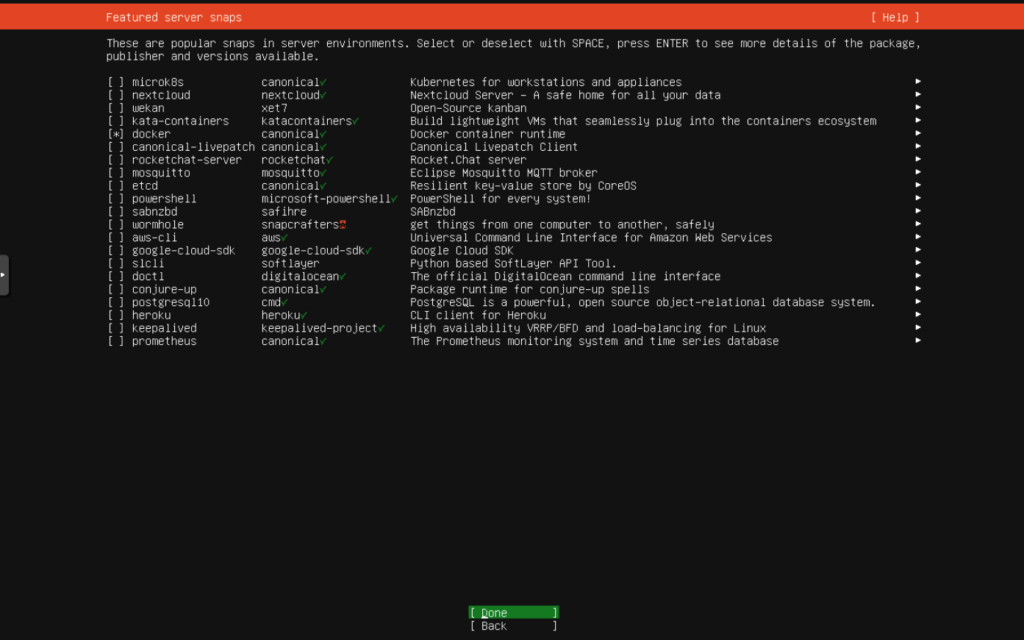
ここまでできればあとは自動でインストールが行われる
完了するとReboot Nowと表示が出てくるのでRebootする
そのままRebootすると下記のようなエラーが出ることがある
その場合は仮想マシンの設定で指定した ubuntu-24.04.1-live-server-amd64.iso の選択を止めるように設定してからEnterを押す
※環境によりけり
[FAILED] Failed unmounting /cdrom.Reboot後しばらく待機してEnterを押し、login: という表示がでたらReboot完了
Ubuntuのセットアップ
ここからはSSHをして初期Setupを行います。
各自のターミナルソフト※を使ってSSHします。
※ TeraTerm, RLogin, iterm2, Window Terminal, Putty, other…
IPはDHCPで設定されたもの、もしくは手動で設定したものです。
設定したユーザー名とパスワードでSSHが可能です。
SSHが完了したら下記を実行していきます。
アップデート
sudo apt update && sudo apt upgrade && sudo apt autoremoveNTP
sudo timedatectl set-timezone 'Asia/Tokyo'パッケージ
sudo apt install net-tools snmp mtr fping makeDocker
sudo install -m 0755 -d /etc/apt/keyrings
sudo curl -fsSL https://download.docker.com/linux/ubuntu/gpg -o /etc/apt/keyrings/docker.asc
sudo chmod a+r /etc/apt/keyrings/docker.asc

echo \
  "deb [arch=$(dpkg --print-architecture) signed-by=/etc/apt/keyrings/docker.asc] https://download.docker.com/linux/ubuntu \
  $(. /etc/os-release && echo "$VERSION_CODENAME") stable" | \
  sudo tee /etc/apt/sources.list.d/docker.list > /dev/null

sudo apt-get update

sudo apt-get install docker-ce docker-ce-cli containerd.io docker-buildx-plugin docker-compose-plugin
論理ボリューム(LVM)の拡張
sudo lvextend -l +100%FREE /dev/mapper/ubuntu--vg-ubuntu--lv
sudo resize2fs /dev/mapper/ubuntu--vg-ubuntu--lv
エラーなくここまで実行できればOK
次は環境構築 Containerlab に進んでください。